Если вы владелец сайта, то наверняка слышали про Google Search Console (GSC). И, возможно, путаете её с Google Analytics. Это частое заблуждение: многие думают, что GSC собирает данные о людях, которые заходят на сайт.
GSC показывает, как Google видит ваш сайт, а не кто на него заходил. Разберёмся, что это за инструмент и чем он полезен.
Что такое Google Search Console
Это бесплатный сервис от Google. Он помогает анализировать, как сайт выглядит в поиске, и находить проблемы, которые мешают ему там показываться.
Важный момент: сайт может попадать в выдачу и без регистрации в GSC. Google находит страницы сам. Но без инструмента вы не узнаете, какие страницы он проиндексировал, по каким запросам вас показывает и что пошло не так. GSC даёт «взгляд со стороны Google».
Кому она нужна
- Владельцам сайтов — для базовой проверки здоровья сайта: виден ли он в поиске и нет ли тревожных сигналов.
- SEO-специалистам и маркетологам — чтобы анализировать запросы, позиции и находить, что оптимизировать.
- Администраторам — чтобы вовремя замечать ошибки сервера и проблемы безопасности.
- Разработчикам — чтобы проверять, как Google читает страницы, включая структурированные данные и разметку.
Что можно посмотреть: основные разделы GSC
Отчёт «Эффективность» (Performance)

Главный отчёт для большинства пользователей. Он показывает:
- показы — сколько раз ваш сайт появился в результатах поиска;
- клики — сколько раз по нему перешли;
- CTR — отношение кликов к показам, то есть насколько привлекательно выглядит ваш сниппет (заголовок и описание в выдаче);
- среднюю позицию — на каком месте в среднем стоят ваши страницы.
Данные можно фильтровать по запросам, страницам, странам и устройствам. Например, увидеть, что на телефонах вас находят чаще, чем на компьютерах, или что одна страница получает много показов, но мало кликов.
Отчёт «Индексирование страниц»

Показывает, какие страницы Google добавил в индекс, а какие нет, и объясняет причины. Вот частые статусы:
- «Обнаружено, но не проиндексировано» — Google знает об адресе, но ещё не обработал его;
- «Просканировано, но не проиндексировано» — Google страницу посмотрел, но решил не добавлять в поиск;
- ошибки сервера (5xx) — сайт не смог ответить на запрос Google.
Не каждая «исключённая» страница — проблема. Часть исключений нормальна, например дубли или служебные адреса. Важно, чтобы в индексе были те страницы, которые нужны вам.
Проверка URL

Вводите любой адрес своего сайта и видите, что Google о нём знает: проиндексирован ли он, как выглядит HTML-код страницы, были ли ошибки при сканировании, какой адрес Google считает основным (канонический URL). Если вы обновили страницу, можно запросить переиндексацию.
Карты сайта (Sitemaps)
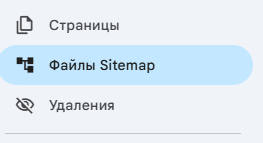
Карта сайта — это файл со списком ваших страниц. В этом разделе вы отправляете его Google и видите, прочитан ли он и нет ли в нём ошибок.
Core Web Vitals (Основные веб-показатели)
Отчёт об удобстве страниц для пользователей: насколько быстро они загружаются, как стабильно ведут себя при загрузке и как быстро реагируют на действия. Это реальные данные, но в сводном, обезличенном виде, а не по отдельным посетителям.
Безопасность и ручные меры
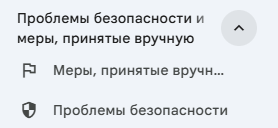
Здесь Google предупреждает, если сайт взломан или заражён вредоносным ПО. Также здесь можно увидеть ручные меры (иногда их называют ручными санкциями), которые применяют сотрудники Google за нарушение правил.
Функция на основе генеративного ИИ
Этот отчет в панели GSC показывает, как сайт отображается в функциях поиска Google, которые работают на базе искусственного интеллекта. В первую очередь речь идет о AI Overviews (ИИ-обзоры) — это блоки с кратким ответом, которые Google генерирует нейросетью в самом верху поисковой выдачи.
Какие ошибки нельзя игнорировать
Не всё в отчётах одинаково срочно. Вот на что стоит реагировать сразу:
- Ошибки сервера (5xx). Если Google не может получить страницы, он не сможет показывать их в поиске. Причина обычно в хостинге или настройках сервера.
- Ручные меры. Это значит, что сайт нарушает правила Google и часть контента может не показываться в выдаче. Без исправления и повторной проверки ситуация сама не изменится.
- Проблемы безопасности. Вредоносный код и признаки взлома вредят и посетителям, и репутации сайта. Чем раньше вы узнаете, тем меньше последствий.
- Резкое падение индексации или рост ошибок. Такие скачки обычно означают, что на сайте что-то сломалось, например после обновления или смены настроек.
Хорошая новость: при серьёзных проблемах GSC может отправить уведомление на почту, так что полностью «проспать» их сложно.
Ключевое уточнение: GSC не собирает персональные данные
Теперь о главном отличии от Google Analytics.
- GSC не ставит cookie и не добавляет на ваш сайт код отслеживания.
- Данные берутся из поисковой системы Google, а не из браузера посетителя. Google фиксирует, как часто показал ваш сайт в поиске и сколько раз по нему кликнули.
- Данные агрегированные: показы, клики, позиции. В отчётах нет IP-адресов, аккаунтов и идентификаторов устройств конкретных людей.
Для примера: GSC скажет, что по запросу «купить кофемашину» ваша страница получила 120 показов и 8 кликов. Но она не покажет, кто эти люди и что они делали на сайте после перехода. Для этого нужна веб-аналитика вроде Google Analytics, и это уже совсем другой инструмент.
Небольшая оговорка: чтобы подключить сайт, нужно подтвердить права на него. Для этого добавляют специальный тег, загружают файл или вносят запись в DNS. Это просто подтверждение владения, а не скрипт слежения за посетителями. Если у вас повышенные юридические требования, лучше уточнить у юриста, но сама по себе GSC посетителей не отслеживает.
Вывод: почему стоит использовать GSC
Google Search Console бесплатна, создана самим Google. Это «диагностика вашего сайта глазами Google», а не «отчёт о ваших пользователях».
Практический совет
Подключите сайт к GSC сегодня. Это займёт минут десять. Затем через несколько дней откройте отчёт «Эффективность» и найдите страницу с большим числом показов, но низким CTR. Проведите такой тест обновите её заголовок и описание, и вы получите первый реальный результат от инструмента.
Вопросы и ответы про GSC
Откройте Search Console, выберите свой сайт и перейдите в раздел «Индексирование» → «Файлы Sitemap». В поле «Добавление нового файла Sitemap» введите адрес карты (обычно sitemap.xml) и нажмите «Отправить». Статус «Успешно» означает, что Google прочитал файл.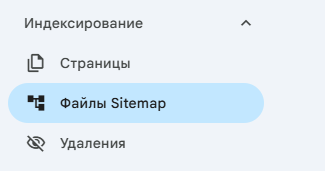
Googlebot зашёл на страницу и прочитал её, но пока не добавил в индекс. Чаще всего причина в низком качестве или малом объёме контента, дублях, слабой внутренней перелинковке или молодом возрасте сайта. Улучшите контент, добавьте внутренние ссылки на страницу и запросите индексирование через «Проверку URL».
Откройте отчёт «Эффективность», нажмите «Добавить фильтр» → «Страница» и введите нужный URL. Затем перейдите на вкладку «Запросы»: там будут все запросы, по которым эту страницу показывали и по которым на неё кликали, с данными по показам, кликам, CTR и позиции.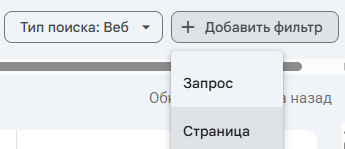
Зайдите в Search Console, нажмите «Добавить ресурс» и выберите тип: «Домен» (охватывает все поддомены и протоколы, подтверждение через DNS) или «Префикс в URL» (одна конкретная версия адреса, подтверждение через HTML-файл, метатег. Подтвердите права на сайт, и данные начнут появляться в течение нескольких дней.